
できないこと(先にお読みください)
アルパ 入力ロックは、kintone の画面(追加・編集・一覧での直接編集)での入力を止めるものです。次の方法での変更は止められません。
- CSV ファイルの読み込み
- REST API(外部のサービス・ほかの連携ツールからの書き込み)
- ほかのプラグインやカスタマイズによる一括の書き換え
人ごとに確実に止めたいときは、kintone の「フィールドのアクセス権」を使ってください。アクセス権は人・グループ・組織で決めます。このプラグインは、ステータスや項目の値といった「レコードの状態」で止めたいときに使います。両方を組み合わせることもできます。
画面の例
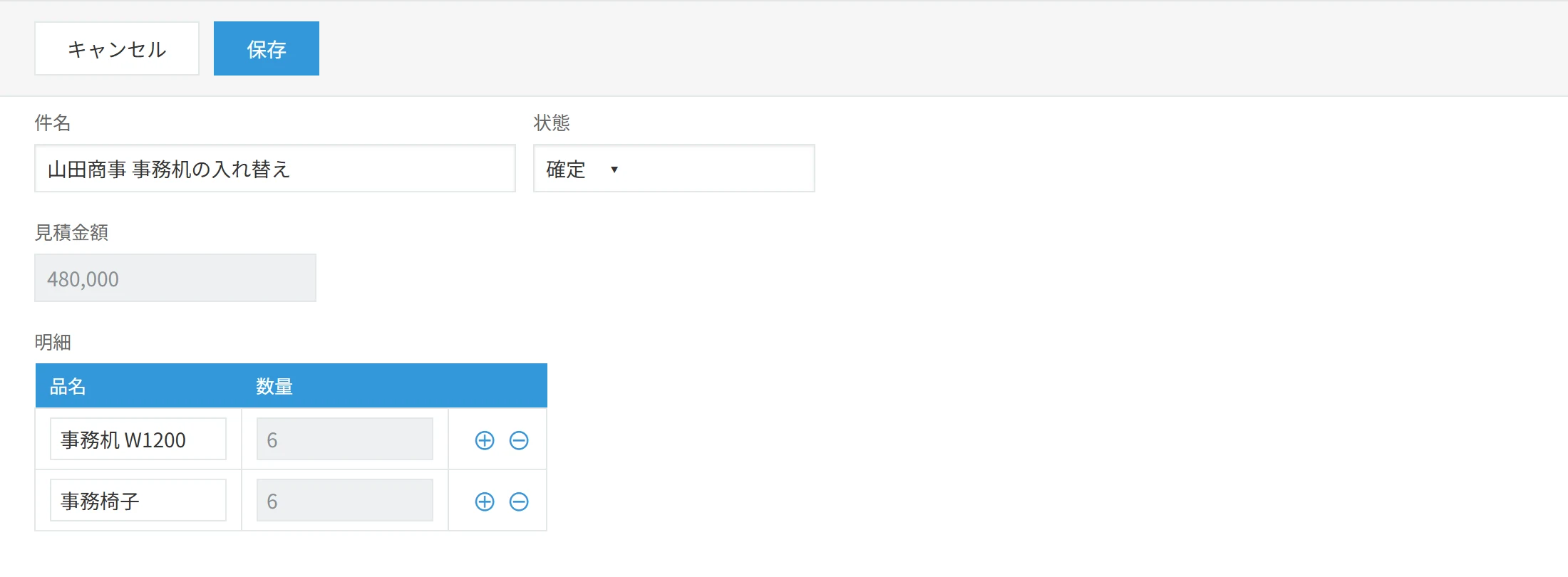
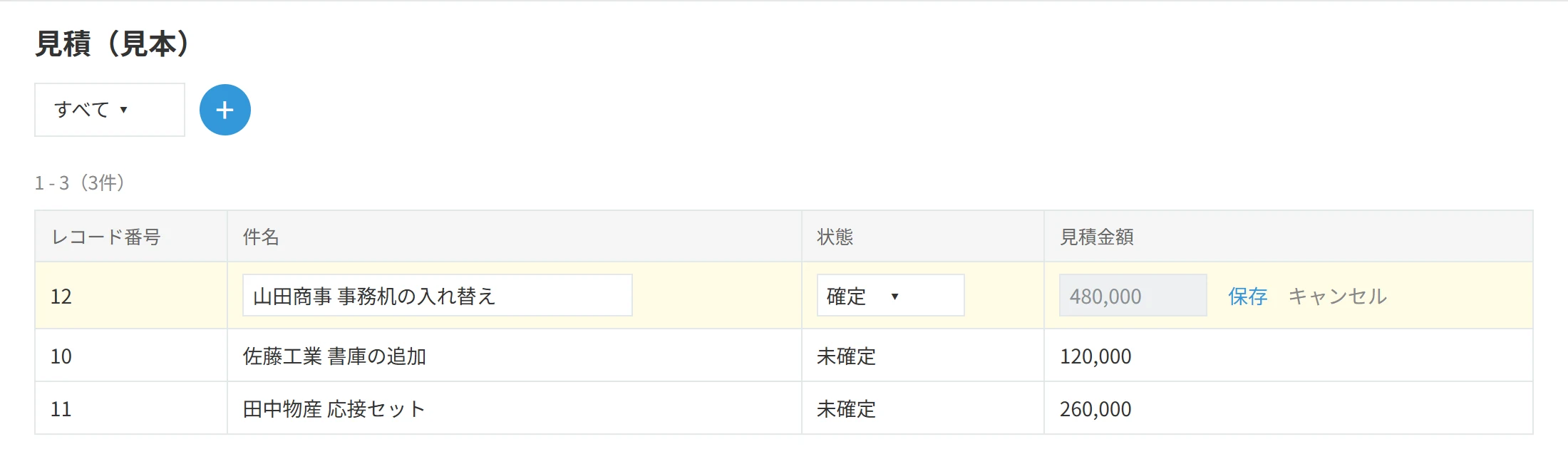
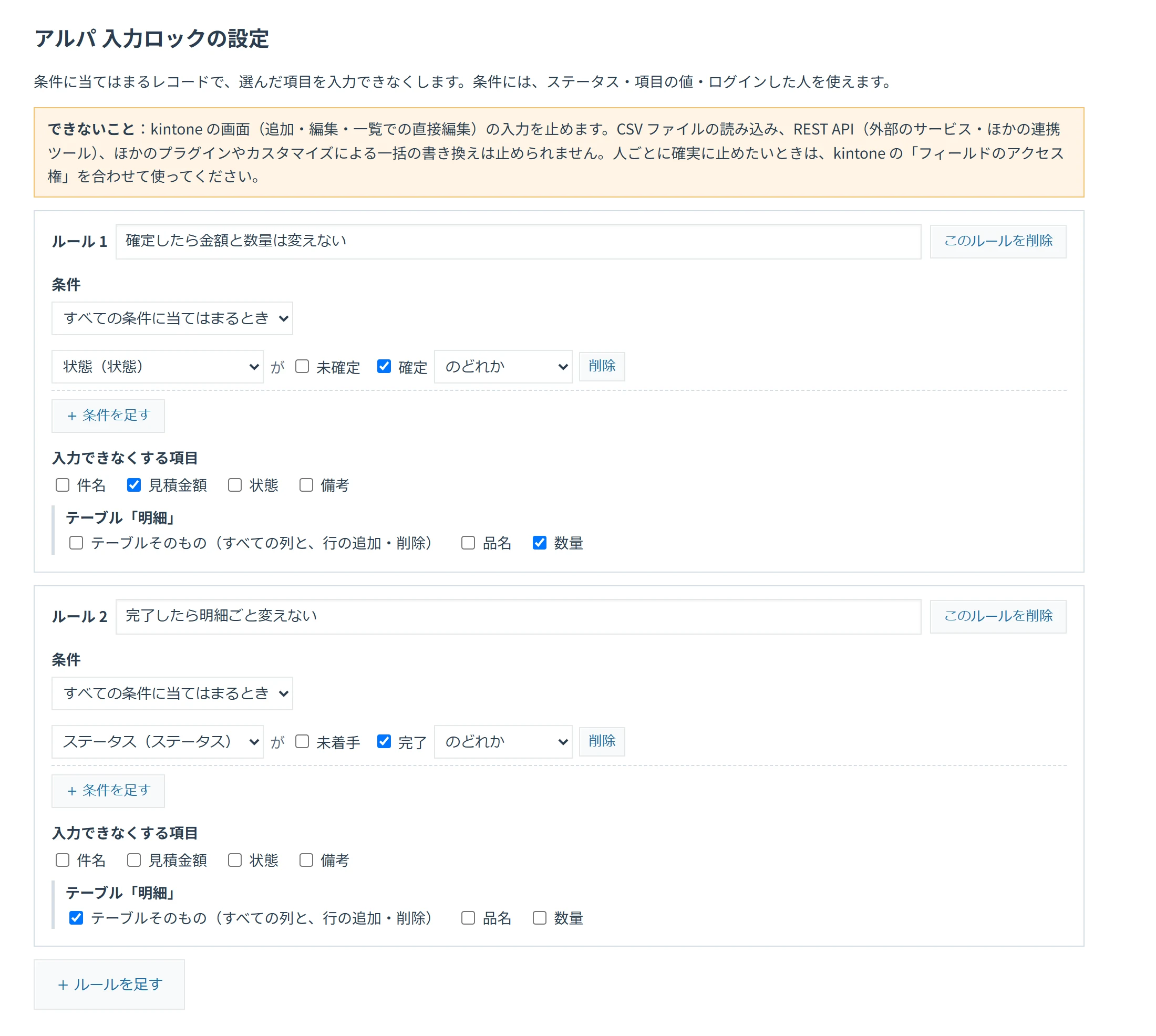
配っている版(0.1.1)を、kintone に似せた見本の画面と見本のデータの上で動かして撮りました。本物の kintone の画面とは、まわりの見た目が少し違います。
こんなときに
- 確定・承認したあとは、金額や数量を変えられないようにしたい
- 申請が完了したら、明細(テーブル)ごと変えられないようにしたい
- 特定の人には、ある項目を変えさせたくない(ただし、確実に止めたいときはフィールドのアクセス権を)
できること
- ルールごとに「条件」と「入力できなくする項目」を選びます(ルールは30まで)
- 条件に使えるもの:項目の値(文字・数・選択肢・日付・ユーザー)、ステータス、ログインした人。「すべての条件に当てはまるとき」か「どれかに当てはまるとき」でまとめます
- 入力できなくするもの:ふつうの項目、テーブルの列、テーブルそのもの(すべての列と、行の追加・削除のボタン)
- 追加・編集の画面と、一覧での直接編集で、項目を入力不可にします
- 画面のロックは、編集を始めたときの値と、編集中の値の両方で決めます。どちらかが条件に当てはまると、その項目は入力できなくなります。たとえば画面で先に状態を「確定」にすると、その時点で金額が入力できなくなります
- 保存のときの確かめは、保存してあるレコードで行います。編集・一覧で保存するときは、保存してあるレコードを読み直し、それが条件に当てはまるのにロックした項目が変わっていれば、保存を止めます
- 同じ保存で金額と状態を変えたいときは、先に金額を直してから、状態を「確定」に変えてください(保存してあるレコードが条件に当てはまる前なら、この順で保存できます)
- 保存のときにレコードそのものを読み直せないときは、変えた中身にかかわらず保存を止めます
- ロックする項目へルックアップで値をコピーしているときは、そのルックアップも入力できなくします(「取得」で値が変わらないように)
対応する環境
| kintone | スタンダードコース以上(ライトコースではプラグインを使えません) |
|---|---|
| 画面 | PC のレコードの追加・編集の画面と、一覧での直接編集。スマートフォンの画面には効きません |
| ブラウザ | PC の Google Chrome の最新版 |
| 動作確認 | 2026年11月28日、自社の kintone の試しのアプリで 0.1.1 を確認(状態が確定のレコードで、編集画面では金額と、前からある行のテーブルの数量の列が入力不可になること。一覧での直接編集では金額が入力不可になること)。保存を止める動き、テーブルそのもののロック、ルックアップのコピー先のロックは、本物の kintone ではまだ確かめていません(見本の画面の上での試しだけです) |
ダウンロード
ベータ版です。本番のアプリに入れる前に、試しのアプリで動きを確かめてください。ダウンロードする前に利用規約をお読みください。ダウンロードした時点で、規約に同意したものとします。zip は解凍せずに、そのまま kintone に読み込みます。入れ方は入れ方・外し方にあります。
| 版 | 0.1.1(ベータ版・2026年11月28日) |
|---|---|
| ファイル | alpa-input-lock-0.1.1.zip(31 KB) |
| SHA-256 | 5188d4003599b5564b0f3eacaea6c8a01703e98cffc68f2453ffa5a8ece55be3 |
設定の流れ
- アプリにプラグインを追加し、プラグインの設定画面を開きます
- 「+ ルールを足す」で、ルールの名前・条件・入力できなくする項目を選びます
- 保存します(このとき、ロックする項目へ値をコピーしているルックアップを調べて覚えます)
- アプリを更新します
あとでルックアップを足したり変えたりしたとき、テーブルに列を足したとき、条件に使った選択肢やステータスの名前を変えたときは、プラグインの設定画面を開いて確かめ、保存し直してください。フォームの配置は書き換えません。
データの扱い
| 通信する先 | お使いの kintone だけです。外部のサーバーには何も送りません |
|---|---|
| 使う kintone の API | 設定画面:フォームの項目と、プロセス管理(ステータス)の設定を読む API。入力の画面:編集・一覧の直接編集で保存するときに、保存してあるレコードを1件読む API(使っている人の閲覧の権限の範囲で)。書き換える API は使いません |
| 設定の置き場所 | kintone のプラグインの設定(アプリごと) |
| ブラウザに覚えること | ありません |
くわしくはデータの扱いをご覧ください。
外すときの注意
プラグインを外すと、このプラグインによるロックはなくなります。フィールドのアクセス権や、ほかのしくみで入力できない項目は、そのまま入力できないままです。フォームにもレコードにも何も残りません。アプリの設定の「プラグイン」で削除し、アプリを更新してください。
分かっている制限
- 画面の外からの変更(CSV の読み込み・REST API・ほかのプラグインやカスタマイズの一括の書き換え)は止められません(上の「できないこと」)
- 追加の画面では、保存のときの確かめをしません(保存してあるレコードがないため)。画面での入力不可だけが効きます
- テーブルの列をロックしたときは、編集の画面では前からある行(編集を始めたときにあった行)の値だけを止めます。追加の画面では、すべての行をロックします。行を足したり消したりするのは止めません。行の追加・削除まで止めたいときは、テーブルそのものを選んでください
- テーブルそのものをロックすると、行の追加・削除のボタンを隠します。kintone が古くてボタンを隠せないときや、隠すのに失敗したときは、画面の上に知らせを出します(編集の画面では、保存してあるレコードがそのテーブルをロックする条件に当てはまるときに、行を足したり消したりすると保存のときに止まります。編集中に初めて条件に当てはまったときは、保存のときには止まりません)。ロックするのは設定を保存したときの列なので、あとで列を足したら設定を保存し直してください
- ほかのしくみで入力できなくなっている項目は開けません。ただし、まだ保存していないテーブルの行(追加の画面の行、編集中に足した行)は列ごとに扱うため、ほかのプラグインやカスタマイズが同じ列の一部の行だけを入力できなくしていると、ロックが外れたときに一緒に開くことがあります
- ロックする項目へ値をコピーしているルックアップは、設定を保存したときに調べて覚えます。あとでルックアップを足したり変えたりしたら、設定を保存し直してください
- 条件に使った項目を見る権限がない人には、当てはまるかどうかが分からないため、当てはまるものとしてロックします。保存のときも、ロックされているものとして扱います。ロックした項目を変えていれば、読めない条件の項目の名前を出して保存を止めます。変えていなければ保存できます
- 条件に使った選択肢やステータスの名前を変えたり消したりしたときは、設定を開いて確かめてください(「のどれでもない」の条件は、名前が変わると当てはまる範囲が広がります)
- 添付ファイル・計算・自動計算の文字列1行は、ロックできません
- 条件に計算・複数行の文字列・リッチエディター・リンクを使ったときは、それだけを書き換えてもロックは切り替わりません(kintone から変わったという知らせが来ないため)。画面を開いたときと、ほかの条件の項目を変えたときに決め直します。編集・一覧での保存のときは、保存してあるレコードを読み直して必ず確かめます(読み直せないときは保存を止めます)
- 一覧での直接編集では、画面のロックは、直接編集を始めたときの計算の値で判定します(一覧の直接編集では計算の値が計算し直されないため)。保存のときは、保存してあるレコードを読み直して判定します
- 条件に使えるのは、ログインした人まで(グループ・組織の条件はありません)。テーブルの「この行だけ」のロック、詳細の画面のプロセス管理のボタンを隠すことはできません
業務に合わせたいとき
「グループで条件を組みたい」「権限の設計から見直したい」といった手直し・ご相談は、有償でお受けしています。お問い合わせからご相談ください。