
画面の例
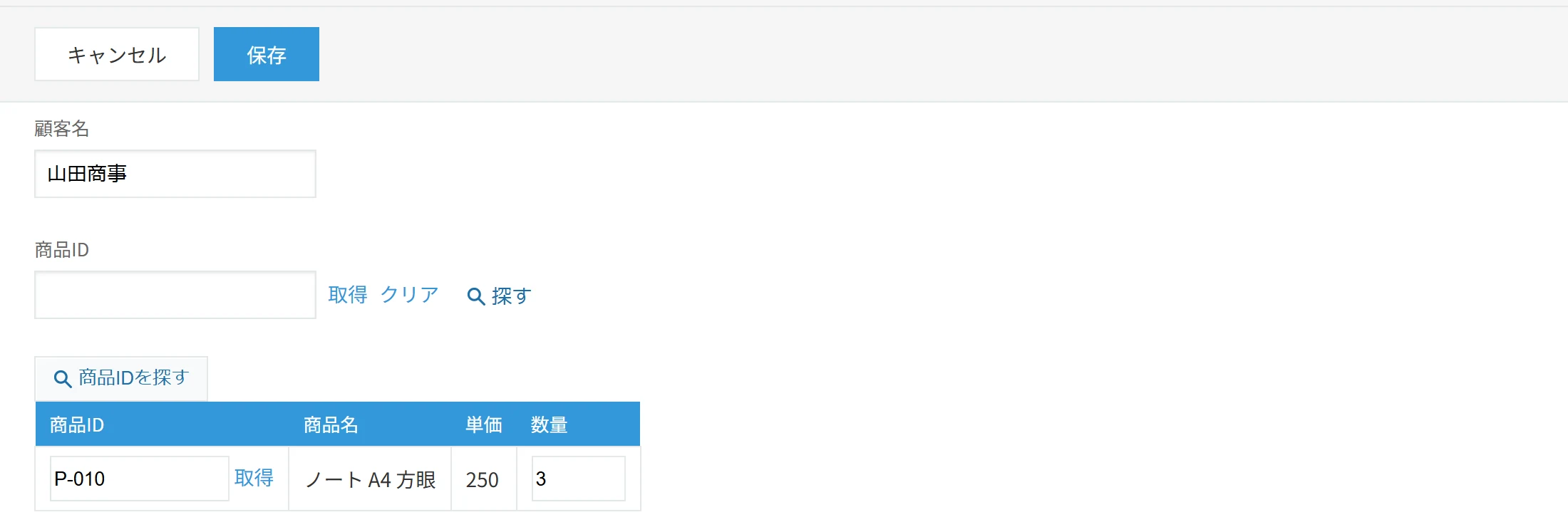
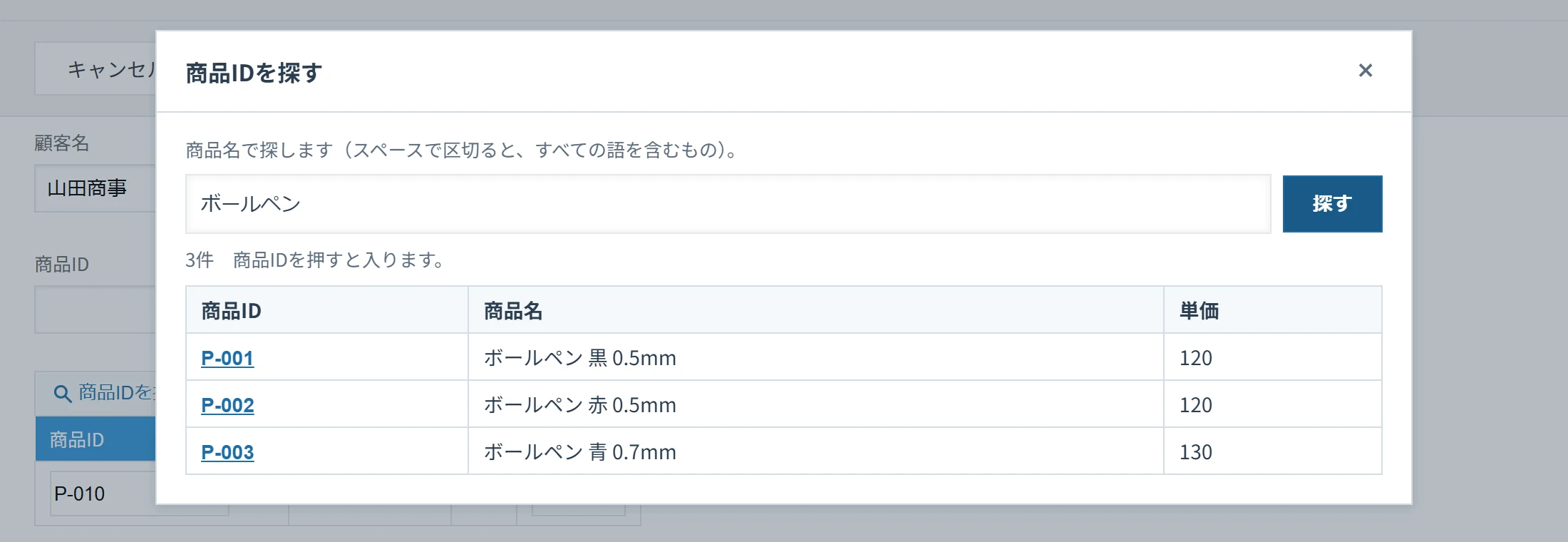
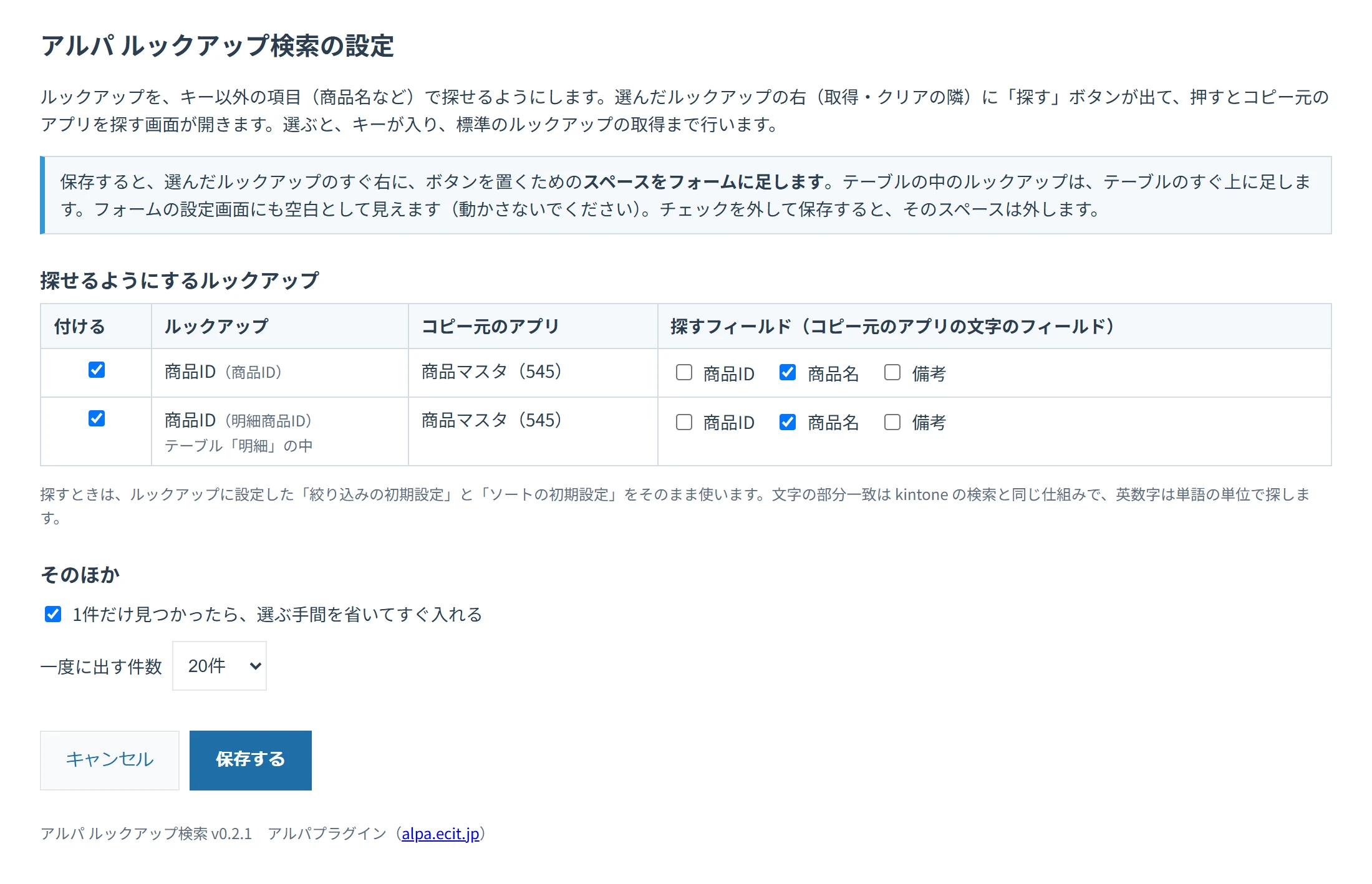
配っている版(0.2.1)を、kintone に似せた見本の画面と見本のデータの上で動かして撮りました。本物の kintone の画面とは、まわりの見た目が少し違います。
こんなときに
- ルックアップは商品IDなどのキーでしか探せないので、商品名や型番で探したい
- 入力する人がキーを覚えていない
- 見積や受注の明細(テーブル)で、行ごとに商品を選びたい
できること
- 設定画面で「どのルックアップを、コピー元のアプリのどの項目で探すか」を選びます
- 保存すると、選んだルックアップの右(「取得」「クリア」の隣)に「探す」ボタンを置きます。テーブルの中のルックアップは、テーブルのすぐ上に置きます。スペースを手で置く手間はありません
- ボタンを押すと探す画面が開き、すぐに候補が並びます。キーの値を押す(またはダブルクリックする)とキーが入り、kintone 標準のルックアップの取得まで進みます。値のコピーは kintone 標準の仕組みが行います
- 探す画面はキーボードでも使えます(Tab は画面の中だけを回り、Esc で閉じます)
- ルックアップに設定した「絞り込みの初期設定」「ソートの初期設定」をそのまま使います(終売の品などは出ません)
- スペースで区切ると、すべての語を含むものを探します。1件だけ見つかったら、確かめる画面を出さずに、すぐに入れます(設定で切れます)。ただし、すでに値が入っているルックアップ・行には自動では入れず、選ぶまで待ちます
- テーブルでは「何行目に入れるか/新しい行を足すか」を選べます
対応する環境
| kintone | スタンダードコース以上(ライトコースではプラグインを使えません) |
|---|---|
| 画面 | PC のレコードの追加・編集の画面。詳細の画面(見るだけの画面)とスマートフォンの画面には出ません |
| ブラウザ | PC の Google Chrome の最新版 |
| 動作確認 | 2026年11月28日、自社の kintone で 0.2.1 を確認(「探す」ボタンがルックアップの横とテーブルの上に出ること、ふつうのルックアップで探す画面から選び、商品名・単価まで入ること)。0.2.2 はアイコンだけを替えた版で、動きは 0.2.1 と同じです |
ダウンロード
ベータ版です。本番のアプリに入れる前に、試しのアプリで動きを確かめてください。ダウンロードする前に利用規約をお読みください。ダウンロードした時点で、規約に同意したものとします。zip は解凍せずに、そのまま kintone に読み込みます。入れ方は入れ方・外し方にあります。
| 版 | 0.2.2(ベータ版・2026年11月28日) |
|---|---|
| ファイル | alpa-lookup-search-0.2.2.zip(31 KB) |
| SHA-256 | d4affdaa8eb60c947145207fbcfec50d28bafe25e8dc08b55991d3d5e5ef8ff1 |
設定の流れ
- アプリにプラグインを追加し、プラグインの設定画面を開きます
- 探すルックアップを選び、コピー元のアプリのどの項目で探すかを選びます(選べる項目が空のときは、下の「分かっている制限」をご覧ください)
- 保存します。このとき、フォームの配置にボタン用のスペースを足します(要素ID は
alpalks1のような名前) - アプリを更新します
設定の保存でフォームの配置を書き換えます。プラグインが足したスペース以外には触りません。
次のときは、設定の「1件だけのときはすぐ入れる」を切ってください:コピー元のレコードが10万件を超えるとき(kintone が検索を打ち切り、1件だけに見えることがあります)。
データの扱い
| 通信する先 | お使いの kintone だけです。外部のサーバーには何も送りません |
|---|---|
| 使う kintone の API | 設定画面:アプリ・フィールド・フォームの配置を読む API と、フォームの配置を書き換える API(ボタン用のスペースを足す)。入力の画面:コピー元のアプリのレコードを探す API(使っている人の閲覧の権限の範囲で) |
| 設定の置き場所 | kintone のプラグインの設定(アプリごと) |
| ブラウザに覚えること | ありません |
くわしくはデータの扱いをご覧ください。
外すときの注意
プラグインを外しても、プラグインが足したボタン用のスペースは残ります。外す前に、プラグインの設定画面で、どのルックアップの横にボタンを置いていたかを控えておいてください。そのルックアップの右(テーブルならテーブルのすぐ上)にある、要素ID が alpalks で始まる空のスペースが目印です。ご自分で置いたスペースではないことを確かめてから、アプリの設定の「フォーム」で消し、アプリを更新してください。
分かっている制限
- コピー元がゲストスペースのアプリのときは使えません
- 完全一致で探す設定はありません
- ルックアップのキーがコピー元のレコード番号のときも動きますが、設定画面で注意を出します(アプリを作り直したり移したりすると番号が変わるため、サイボウズはレコード番号をキーにしない作りを勧めています)
- コピー元のアプリで探せる文字の項目がキーだけで、そのキーを「表示するフィールド」にもコピーにも入れていないと、探す項目のはじめの選択が空になります。キーを「表示するフィールド」に足すか、探す項目を選んでください
- ユーザー選択の初期値に組織・グループを指定しているテーブルでは、プラグインで足した行にその初期値が入りません
- 設定の保存のあとにフォームの書き換えが失敗し、そのまま設定を保存し直すと、外したルックアップのスペースが残ることがあります。残ったら手で消してください
- コピー元のレコードがとても多いとき(10万件を超えるとき)、kintone が検索を打ち切っても知らせません。このとき、本当は複数あるのに1件だけに見えて、すぐに入れてしまうことがあります。コピー元がそれほど多いときは、設定で「1件だけのときはすぐ入れる」を切り、候補を見て選んでください
業務に合わせたいとき
「探す画面に出す項目を増やしたい」「別の画面でも探したい」といった手直しは、有償でお受けしています。お問い合わせからご相談ください。